1. Schritt - Hintergrund wählen

Hintergrund hinzufügen

Damit wir eine neue Szene haben wählen wir einen neuen Hintergrund aus.

Hintergrund auswählen

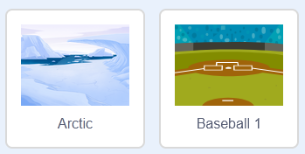
Als Beispiel wählen wir hier den Hintergrund "Arctic" aus.

Der Hintergrund ist drin

Klicke rechts
auf das
Symbol für
den Hintergrund

Jetzt solltest du oben links unter "Hintergründe" zwei Hintergründe angezeigt bekommen.
Achte auch darauf, dass du unten rechts eine lilane Umrandung bei dem Symbol für Hintergründe hast.


Hier siehst du die Hintergründe

2. Schritt - Szenen wechseln

Nachrichten senden - 1

Klicke rechts
auf das
Symbol für
den Button

Wir können die Szene wechseln indem wir mithilfe eines Buttons eine Nachricht senden. Falls du nochmal nachlesen möchtest wie du einen Button einfügst klicke auf den folgenden Button und er führt dich zur Anleitung.


Füge diese Blöcke in das Skript-Feld ein

Nachrichten empfangen - 2

Klicke rechts
auf das
Symbol für
den Hintergrund

Damit wir zur nächsten Szene wechseln können, braucht unser Hintergrund den Block mit dem man Nachrichten empfängt.
Sobald die Nachricht gesendet wird, führt der Hintergrund die Aktion darutner aus und wechselt zur nächsten Szene - in Scratch nennt es sich auch Bühnenbild.


Füge diese Blöcke in das Skript-Feld ein

Szene wechseln per Tastendruck

Klicke rechts
auf das
Symbol für
den Hintergrund

Natürlich kann man die Szene auch per Tastendruck wechseln.
Dafür wählst du den Block "Wenn Taste "Leertaste" gedrückt wird" und setzt die gewünschte Aktion darunter.
Hier ist die Aktion, dass wir uns ein bestimmtes Bühnenbild auswählen, zu welchem gewechselt werden soll wenn man die Taste drückt.

Füge diese Blöcke in das Skript-Feld ein

Die Szene kriegt andere Farben

Klicke rechts
auf das
Symbol für
den Hintergrund

Wie mit einem Button, kann die Szene auch Aktionen ausführen wenn sie angeklickt wird.
Hier als Beispiel wechselt der Hintergrund seine Farbe.
Wie oft musst du drücken bis der Hintergrund wieder seine Originalfarbe hat?

Füge diese Blöcke in das Skript-Feld ein
Deine Startszene festlegen

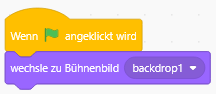
Wenn du möchtest, dass deine Spieler in einer bestimmten Szene starten musst du eine Szene festlegen.
Das bedeutet wir nutzen den Block "Wenn grüne Flagge angeklickt wird" und setzen als Aktion dass eine bestimmte Szene zu Anfang gezeigt wird.
Meinst du das kannst du nutzen um ein Startmenü festzulegen?

3. Schritt - Kreativ werden!

Szenen Überflutung!

Jetzt kannst du alles in eine Szene hinzufügen!
Was für andere Blöcke findest du die du nutzen kannst um einzelne Szenen mit bestimmten Figuren erscheinen zu lassen?